
 iPHONE
 SỬA CHỮA
 Tin công nghệ
 Trang chủ
 Danh mục
 Cửa hàng
 Fanpage
 Hotline
Tin công nghệ
Điện thoại samsung bị sọc màn hình – Cách xử lý nhanh, đúng chuẩn
Nếu bạn đang lo lắng vì điện thoại samsung bị sọc màn hình, đừng vội “bỏ cuộc” hay đem đi thay màn hình ngay. Bài viết này sẽ giúp bạn nhận diện đúng nguyên nhân, kiểm tra tại nhà theo từng bước, và chọn hướng xử lý phù hợp nhất để hạn chế chi phí lãng phí.
Vì sao điện thoại samsung bị sọc màn hình xuất hiện – Những nguyên nhân thường gặp
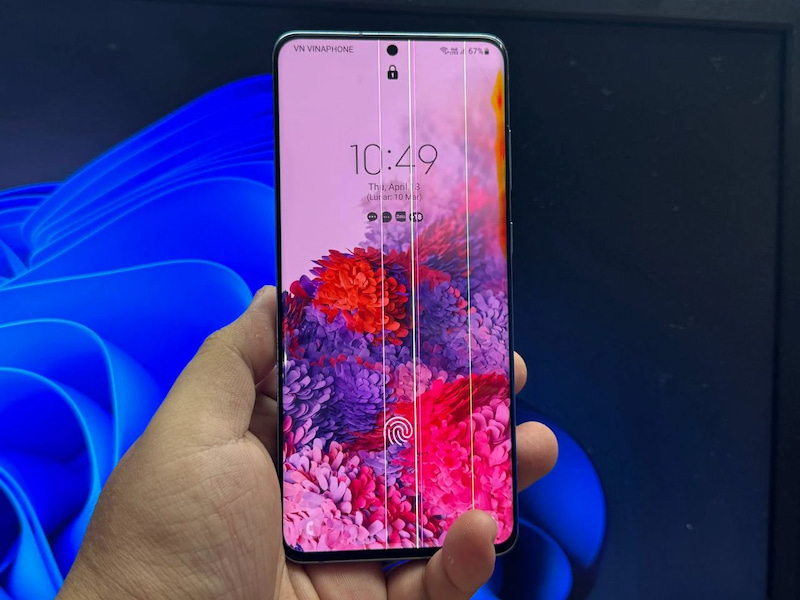
Vì sao điện thoại samsung bị sọc màn hình xuất hiện – Những nguyên nhân thường gặp
Khi nhắc đến “điện thoại samsung bị sọc màn hình”, nhiều người nghĩ ngay đến hỏng phần cứng. Thực tế, sọc màn hình có thể đến từ nhiều lớp nguyên nhân khác nhau: từ lỗi phần mềm, sự cố kết nối nội bộ, cho tới hư hỏng phần cứng (màn hình, cáp, main hiển thị). Điểm quan trọng là bạn cần quan sát đặc điểm sọc và hành vi của nó theo thời gian để suy ra hướng xử lý đúng.
Trong trải nghiệm cá nhân khi hỗ trợ người quen xử lý sự cố, mình nhận thấy đa số trường hợp không phải lúc nào cũng “đứt hẳn màn hình”. Có những tình huống sọc xuất hiện sau khi rơi máy, nhưng cũng có khi chỉ do phần mềm chạy xung đột hiển thị, hoặc do cảm biến/driver đồ họa lỗi tạm thời. Vì vậy, việc phân loại sớm sẽ giúp bạn tránh những quyết định sai, chẳng hạn như khôi phục cài đặt nhưng bỏ qua kiểm tra phần cứng, hoặc ngược lại.
Ngoài ra, sọc màn hình đôi khi mang dấu hiệu “dần dần” (nhiều ngày tăng nặng), đôi khi lại xuất hiện “đột ngột” (sau cú va chạm hoặc sau một lần cập nhật). Hai kiểu này gợi ý nguyên nhân khác nhau. Sọc do phần cứng thường có xu hướng ổn định theo thời điểm, còn lỗi phần mềm có thể dao động theo ứng dụng, độ sáng hoặc chế độ hiển thị.
Sọc do va đập, rơi máy hoặc tác động vật lý
Đây là nguyên nhân phổ biến nhất mà mình gặp ở thực tế. Chỉ cần máy rơi nhẹ nhưng tác động đúng góc cạnh màn hình, lớp kết nối bên trong (flex cable, panel driver) có thể bị lỏng hoặc nứt mảnh. Khi đó, màn hình vẫn hiển thị nhưng xuất hiện sọc dọc hoặc sọc ngang.
Bạn thường sẽ thấy một trong các dấu hiệu sau:
- Sọc xuất hiện ngay sau khi rơi/đè/bóp mạnh.
- Sọc tăng dần theo thời gian hoặc chỉ rõ hơn khi hiển thị nền sáng.
- Có thể kèm nháy màn hoặc chạm cảm ứng “lúc được lúc không”.
Nếu máy của bạn từng có lịch sử va đập gần đây, hãy coi đây là “cờ đỏ” ưu tiên. Dẫu vậy, không phải mọi trường hợp do va đập là chắc chắn phải thay màn hình ngay. Đôi khi chỉ là cáp lỏng, hoặc lỗi tiếp xúc tạm thời; xử lý đúng quy trình vẫn có thể cứu máy.
Sọc do lỗi phần mềm hoặc xung đột hiển thị
Nghe có vẻ “không hợp logic” nhưng đúng là có trường hợp lỗi phần mềm tạo ra hiệu ứng sọc giống hệt lỗi phần cứng. Ví dụ, một số bản cập nhật hệ thống hoặc lỗi do ứng dụng điều khiển độ sáng/hiển thị có thể làm driver đồ họa hoạt động sai.
Dấu hiệu gợi ý lỗi phần mềm thường là:
- Sọc xuất hiện khi mở một ứng dụng cụ thể (game, trình xem video, app chỉnh ảnh).
- Sọc thay đổi theo mức độ sáng, thay đổi chế độ nền tối/sáng.
- Khởi động lại máy làm giảm hoặc biến mất trong một khoảng thời gian.
Theo quan sát của mình, nhiều người bỏ qua bước khởi động lại và khôi phục cài đặt hiển thị. Nhưng nếu màn hình vẫn hoạt động “có vấn đề”, bạn cần thử các bước mềm trước khi đi thẳng đến thay màn hình. Điều này đặc biệt quan trọng khi máy không có lịch sử rơi vỡ.
Sọc do hư hỏng linh kiện hiển thị, cáp hoặc main
Nếu sọc có đặc điểm cố định, xuất hiện ở mọi giao diện và không thay đổi theo ứng dụng thì khả năng cao là lỗi phần cứng. Trong nhóm này, ba “thủ phạm” thường gặp gồm: màn hình (panel), cáp kết nối, và mạch điều khiển hiển thị trên main.
Một số biểu hiện giúp bạn nghiêng về phần cứng:
- Sọc xuất hiện ở màn hình khởi động logo và cả khi vào Recovery.
- Sọc không mất khi bạn tắt ứng dụng hoặc đổi độ sáng.
- Có kèm hiện tượng loang mảng màu, nhòe, hoặc màn hình ám màu.
Điểm mấu chốt: càng để lâu càng có nguy cơ hỏng nặng thêm, đặc biệt nếu sọc làm giảm khả năng hiển thị khiến bạn thao tác khó, dễ dẫn đến lỗi dữ liệu (nếu máy treo, không sao lưu kịp). Vì vậy, xác định nguyên nhân sớm là cách tiết kiệm chi phí “thông minh”, không phải tiết kiệm mù quáng.
Cách nhận biết mức độ hư hỏng – Quan sát sọc để chọn hướng xử lý
Nhìn sọc thôi chưa đủ; bạn cần “đọc thông tin” từ cách sọc xuất hiện. Mình thường khuyên người dùng chụp ảnh/video ngay thời điểm đầu tiên và ghi chú thời điểm sọc xuất hiện. Việc này tạo ra bằng chứng để so sánh sau khi thử cách xử lý tạm thời, đồng thời giúp thợ kỹ thuật chẩn đoán nhanh hơn.
Quan trọng hơn, bạn phải phân biệt được: sọc là “dấu hiệu” hay “tình trạng”. Nếu chỉ là dấu hiệu lỗi tạm thời, nhiều bước phần mềm có thể giúp. Nếu là tình trạng ổn định do phần cứng, bạn cần chuẩn bị tâm lý cho việc thay linh kiện.
Dưới đây là cách quan sát chi tiết theo kiểu “từ dễ đến khó”, giúp bạn ra quyết định dựa trên dữ liệu, không dựa vào cảm tính.
Nhận biết sọc dọc – ngang – loang màu theo ứng dụng
Sọc dọc và sọc ngang có ý nghĩa tương đối khác nhau. Sọc dọc thường gợi ý vấn đề liên quan đến kết nối hàng/cột hiển thị hoặc driver điều khiển panel. Sọc ngang đôi khi liên quan tới mạch điều khiển theo tầng hiển thị. Loang màu lại thường cho thấy lỗi mạnh hơn, có thể liên quan panel hoặc mạch xử lý hình ảnh.
Bạn hãy thử theo trình tự:
- Mở nhiều ứng dụng khác nhau (màn hình chính, cài đặt, trình duyệt).
- Thử nền màu đơn (chụp một ảnh nền đơn sắc hoặc mở trang trắng/xám).
- Thay đổi độ sáng và bật/tắt chế độ tối.
Nếu sọc chỉ xuất hiện trong một số tình huống, mình thường ưu tiên hướng lỗi phần mềm/xung đột hiển thị. Ngược lại, nếu sọc xuất hiện ở mọi nơi và nền trắng làm sọc “lộ rõ”, khả năng phần cứng tăng cao.
Khi nào nên nghiêng về lỗi cáp hoặc panel
Cáp lỏng hoặc panel lỗi thường cho thấy hành vi “nhạy” với thao tác vật lý. Ví dụ: gõ nhẹ, bấm vào viền máy hoặc lắc nhẹ (dĩ nhiên chỉ lắc rất nhẹ và an toàn) làm hình ảnh thay đổi. Nếu bạn thấy sọc chập chờn, lúc rõ lúc mờ, đó có thể là lỗi tiếp xúc.
Tuy nhiên, mình muốn nhấn mạnh: bạn không nên tự ý tháo máy tại nhà nếu không có kinh nghiệm. Màn hình Samsung thường có cấu trúc dán kín và cáp mảnh. Một thao tác sai có thể làm tình trạng nặng hơn hoặc gây lỗi cảm ứng/face ID (tùy dòng máy).
Cách an toàn nhất là ghi nhận “hành vi” của sọc. Bạn có thể:
- Chụp lại khi thay đổi độ sáng.
- Ghi chú khi máy nóng/lạnh thì sọc thay đổi ra sao.
- Thử khởi động lại và xem sọc có giữ nguyên không.
Những thông tin này đôi khi quyết định hướng xử lý: thay cáp, thay màn hay xử lý phần mềm.
Dấu hiệu cần đi kiểm tra sớm để tránh hỏng nặng
Có một số dấu hiệu mình coi là “đi kiểm tra sớm” chứ không trì hoãn. Nếu bạn đang có dữ liệu quan trọng trong máy, việc trì hoãn còn rủi ro vì máy có thể treo, không thao tác được để sao lưu.
Hãy cân nhắc kiểm tra sớm nếu:
- Sọc tăng dần nhanh trong vài ngày.
- Màn hình nháy liên tục, gây chóng mặt khi dùng.
- Không vào được màn hình cảm ứng hoặc bấm không phản hồi.
- Sọc xuất hiện ngay khi khởi động logo.
Một lần mình gặp tình huống: người dùng cố “chờ xem có tự hết không”, rồi đến lúc cần gỡ ảnh lại không truy cập được do máy bị lỗi hệ thống kèm theo. Vì vậy, hãy ưu tiên an toàn dữ liệu và giảm thời gian để tình trạng kéo dài.
Dù bạn chọn hướng tự kiểm tra hay mang đi sửa, hãy bắt đầu bằng quan sát và chụp minh chứng. Đó là cách “thương lượng” với kỹ thuật: bạn cung cấp đúng mô tả, thợ kiểm tra nhanh hơn, chi phí cũng minh bạch hơn.
Tự kiểm tra và khắc phục tạm thời – Những bước bạn có thể làm ngay
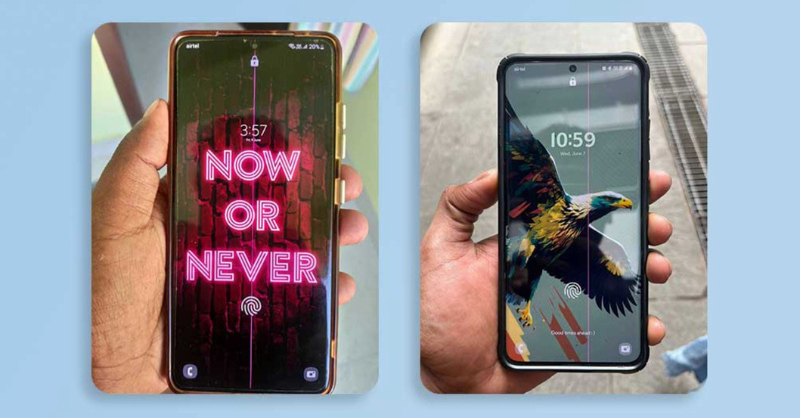
Tự kiểm tra và khắc phục tạm thời – Những bước bạn có thể làm ngay
Nếu bạn muốn tiết kiệm thời gian và chi phí, đừng bỏ qua nhóm bước “tự kiểm tra” trước khi kết luận hỏng panel. Mình sẽ hướng dẫn theo trình tự dễ làm, ít rủi ro, và có khả năng giúp bạn phân biệt phần mềm hay phần cứng.
Tư duy ở đây là: thử để loại trừ. Bạn không cần hy vọng “nó sẽ tự hết”, nhưng bạn cần biết mình đang đứng ở đâu. Và nếu các bước dưới đây không cải thiện, gần như bạn đã đủ bằng chứng để mang máy đi kiểm tra chuyên sâu.
Ngoài ra, hãy chuẩn bị sẵn: ảnh chụp màn hình hiện trạng, ghi chú thời gian bắt đầu, và nếu có thể hãy sao lưu dữ liệu trước khi làm các thao tác sâu.
Khởi động lại, kiểm tra chế độ hiển thị và ứng dụng lỗi
Bước đầu tiên—mình luôn coi là “cứu cánh nhanh”—là khởi động lại máy. Nhiều lỗi hiển thị do xung đột tạm thời sẽ tự ổn định sau khởi động.
Tiếp theo, bạn kiểm tra:
- Chế độ Dark mode (tối) / Light mode (sáng).
- Tự động điều chỉnh độ sáng.
- Chế độ tiết kiệm pin (có thể ảnh hưởng độ mượt và driver đồ họa).
- Những app gần đây cài đặt hoặc vừa cập nhật (đặc biệt game và app chỉnh ảnh).
Nếu bạn thấy sọc tăng khi mở một app cụ thể, hãy thử gỡ hoặc cập nhật lại app đó. Từ kinh nghiệm, nhiều trường hợp lỗi hiển thị “giống phần cứng” nhưng lại do app dựng khung hiển thị lỗi.
Reset cài đặt hiển thị / cập nhật hệ thống – khi nghi ngờ lỗi phần mềm
Nếu sọc không thay đổi theo thao tác vật lý và bạn thấy máy vẫn chạy bình thường, bạn có thể thử các bước phần mềm sâu hơn.
Gợi ý:
- Kiểm tra cập nhật hệ thống trong Cài đặt → Cập nhật phần mềm.
- Vào Cài đặt → phần liên quan hiển thị để tắt/bật các tùy chọn (nếu có).
- Thử reset cài đặt (không xóa dữ liệu) nếu máy có menu cho phép.
Trong thực tế, nhiều người ngại “reset” vì sợ mất dữ liệu. Nhưng bạn chỉ nên chọn các mức reset không xóa dữ liệu nếu vẫn chưa chắc nguyên nhân. Một khi dữ liệu đã chắc chắn an toàn (đã đồng bộ cloud, hoặc đã sao lưu ra ngoài), bạn mới cân nhắc các bước sâu hơn.
Kiểm tra cáp bằng cách “quan sát an toàn” – tránh tự tháo nếu không đủ chuyên môn
Nếu bạn nghi cáp hoặc panel lỗi, cách an toàn nhất là đánh giá theo hành vi chứ không tự ý tháo. Bạn có thể:
- Kiểm tra xem có dấu hiệu rơi vỡ, bong viền, hoặc màn “lệch” không.
- Theo dõi nhiệt độ: khi máy nóng, sọc có tăng không?
- Thử chế độ độ phân giải/refresh rate (nếu dòng máy hỗ trợ) để xem sự thay đổi.
Điều mình nhấn mạnh: tự tháo có thể làm hỏng thêm keo dán và làm cáp bị rách. Với màn hình Samsung, lớp kính và module hiển thị rất mỏng; chỉ cần lực tác động sai là dễ phát sinh lỗi cảm ứng hoặc “lọt” bụi trong khung màn.
Vì vậy, hãy coi việc mở máy là phương án cuối. Nếu sau các bước phần mềm mà sọc vẫn tồn tại theo mọi giao diện, bạn gần như phải chuyển sang kiểm tra phần cứng tại trung tâm hoặc cửa hàng uy tín.
| Trường hợp quan sát | Khả năng cao | Hướng xử lý ưu tiên |
|---|---|---|
| Sọc xuất hiện sau rơi/đè | Lỗi phần cứng (cáp/panel) | Mang kiểm tra, ưu tiên thay linh kiện phù hợp |
| Sọc chỉ xuất hiện ở một app | Lỗi phần mềm/xung đột | Cập nhật/gỡ app, kiểm tra cài đặt hiển thị |
| Sọc thay đổi theo độ sáng/chế độ | Lỗi driver phần mềm | Cập nhật hệ thống, reset cài đặt hiển thị |
| Sọc xuất hiện cả khi khởi động logo | Lỗi phần cứng nặng | Kiểm tra sớm để tránh hư thêm |
| Sọc tăng dần nhanh trong vài ngày | Panel/linh kiện xuống cấp | Sao lưu dữ liệu và đi sửa ngay |
Chọn nơi sửa và phương án phù hợp – Tránh tốn tiền vì chẩn đoán sai
Khi đã xác định nghiêng về phần cứng, bước kế tiếp là chọn phương án sửa và nơi sửa đáng tin. Nhiều người rơi vào “bẫy chi phí” vì được tư vấn không rõ ràng: thay màn nhưng thực chất chỉ cần thay cáp, hoặc ngược lại.
Mình từng thấy tình huống khách hàng bị báo thay màn toàn bộ trong khi máy có thể chỉ lỗi cáp tiếp xúc. Chi phí khi thay panel thường cao hơn, nên nếu chẩn đoán không kỹ, bạn sẽ chịu thiệt. Vì vậy, bạn cần hỏi rõ “nguyên nhân” và “phương án” trước khi đồng ý.
Dưới đây là cách bạn chuẩn bị để làm việc với thợ kỹ thuật theo cách nhanh, minh bạch và giảm rủi ro.
Hỏi đúng câu để thợ kiểm tra đúng – màn hay cáp hay main
Trước khi sửa, bạn nên nói rõ biểu hiện và hỏi các câu “có tính kiểm chứng”. Ví dụ:
- Sọc xuất hiện từ màn logo hay chỉ khi vào hệ điều hành?
- Sọc có chập chờn theo nhiệt độ hoặc độ rung không?
- Có kèm lỗi cảm ứng hay nháy không?
Sau đó, bạn có thể yêu cầu:
- Kiểm tra cáp kết nối trước (nếu có dấu hiệu tiếp xúc lỏng).
- Kiểm tra panel hiển thị và mạch điều khiển.
- Kiểm tra main (nếu sọc quá nặng hoặc xuất hiện đồng thời các lỗi khác).
Cách hỏi này giúp bạn tránh tình trạng “thay theo phỏng đoán”. Dù thợ giỏi đến đâu, vẫn cần dữ liệu thực tế từ máy của bạn.
So sánh thay màn hình vs thay cụm hiển thị – khi nào nên chọn phương án nào
Trong thực tế, quyết định thay gì phụ thuộc vào mức độ hư. Nếu sọc chỉ do cáp, thay cáp sẽ rẻ hơn và ít “đụng” phần panel. Nhưng nếu panel đã lỗi hoặc driver hỏng nặng, thay màn (module) là phù hợp.
Tuy nhiên, bạn cần cân nhắc thêm:
- Bảo hành đi kèm (bao lâu, điều kiện thế nào).
- Linh kiện chính hãng/nguồn gốc (có chứng từ không).
- Tình trạng máy trước đó (đã rơi nhiều lần chưa).
Mình khuyên bạn nên cân bằng giữa “nhanh” và “bền”. Một số nơi có thể thay linh kiện rẻ nhưng chất lượng không ổn định, dẫn đến sọc quay lại hoặc lỗi cảm ứng sau vài tháng. Khi đó, chi phí phát sinh sẽ lớn hơn.
Bảo vệ dữ liệu và hạn chế rủi ro khi mang đi sửa
Trước khi mang máy đi, hãy đảm bảo:
- Đồng bộ dữ liệu (Samsung Cloud/Google) nếu có thể.
- Sao lưu ảnh quan trọng.
- Xóa đăng nhập nhạy cảm nếu cần (tùy mức độ bảo mật).
Ngoài ra, hãy kiểm tra xem bạn còn nhớ mật khẩu/SIM/khóa màn hình không. Một máy bị lỗi màn có thể khiến bạn không thao tác được để xác nhận tài khoản, gây khó khăn cho việc sao lưu hoặc xác nhận quyền truy cập.
Nếu có dữ liệu quan trọng nhưng máy hiển thị quá tệ, hãy cân nhắc nhờ thợ hỗ trợ truy cập dữ liệu trước khi thay sửa. Một số kỹ thuật có thể xuất dữ liệu trong quá trình kiểm tra, nhưng bạn cần trao đổi sớm.
Cuối cùng, hãy chọn nơi sửa có quy trình rõ ràng: nhận máy – kiểm tra – báo giá – giải thích nguyên nhân – linh kiện thay thế – bảo hành. Đây là “chuẩn nghề” giúp bạn yên tâm hơn khi xử lý điện thoại samsung bị sọc màn hình.
FAQs – Điện thoại samsung bị sọc màn hình có tự hết không?
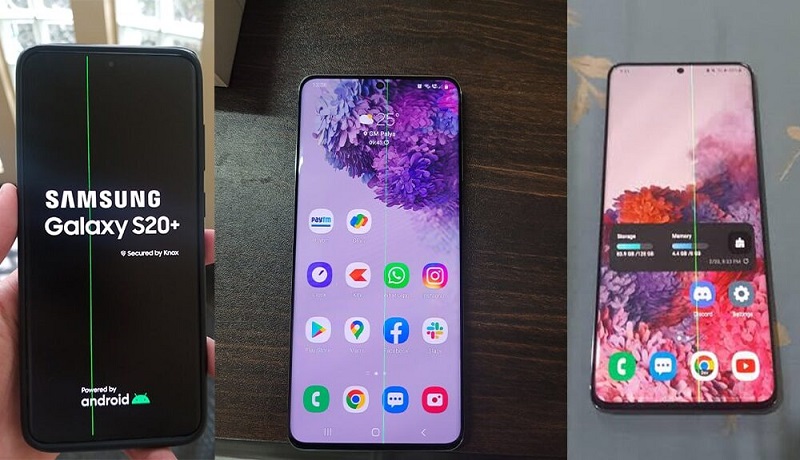
FAQs – Điện thoại samsung bị sọc màn hình có tự hết không?
Điện thoại samsung bị sọc màn hình có tự hết được không?
Câu trả lời thường là không chắc, vì nếu sọc do panel hoặc cáp hỏng thì sẽ không tự hết. Tuy nhiên, nếu là lỗi phần mềm/xung đột ứng dụng, khởi động lại/cập nhật hoặc reset cài đặt hiển thị có thể giúp cải thiện tạm thời.
Sọc màn hình xuất hiện sau khi rơi – có phải chắc chắn phải thay màn?
Không hẳn. Sau rơi/đè, khả năng cao liên quan phần cứng (cáp/panel). Nhưng đôi khi chỉ là cáp bị lỏng/tiếp xúc kém. Bạn nên mang đi kiểm tra để thợ đoán đúng và đề xuất thay linh kiện tương ứng.
Làm sao phân biệt lỗi phần mềm với lỗi phần cứng?
Bạn có thể quan sát:
- Nếu sọc chỉ xuất hiện ở một vài ứng dụng, có thể nghiêng về phần mềm.
- Nếu sọc xuất hiện ngay cả ở màn logo khởi động và mọi giao diện, thường nghiêng về phần cứng. Ngoài ra, sọc thay đổi theo độ sáng/chế độ hiển thị cũng gợi ý lỗi driver.
Có nên tự tháo máy khi bị sọc không?
Không khuyến khích nếu bạn thiếu kinh nghiệm. Màn hình Samsung thường dùng keo dán và cáp mảnh, tự tháo dễ làm hỏng thêm, làm phát sinh lỗi cảm ứng hoặc tăng chi phí sửa.
Thay màn hình xong có bị lại sọc không?
Có thể, tùy vào nguyên nhân gốc và chất lượng linh kiện. Nếu lỗi do panel thực sự và thay linh kiện đạt tiêu chuẩn, tỷ lệ hết hẳn sẽ cao. Bạn nên chọn nơi có bảo hành rõ ràng và linh kiện có nguồn gốc minh bạch.
Kết luận
Điện thoại samsung bị sọc màn hình không nên được xem là “án tử” ngay lập tức, nhưng cũng không nên trì hoãn. Hãy quan sát đặc điểm sọc (dọc/ngang, xuất hiện ở logo hay chỉ khi vào hệ điều hành, thay đổi theo ứng dụng/độ sáng) để khoanh vùng lỗi phần mềm hay phần cứng. Nếu nghi phần mềm, thử khởi động lại và cập nhật/reset hiển thị; nếu nghi phần cứng, ưu tiên kiểm tra sớm, hỏi rõ nguyên nhân và chọn phương án sửa minh bạch để tối ưu chi phí và bảo vệ dữ liệu.
Mua điện thoại chính hãng, giá tốt tại:
HB PHONE
📞 0839.85.86.87 | ⏰ 8:00 – 21:00