
 iPHONE
 SỬA CHỮA
 Tin công nghệ
 Trang chủ
 Danh mục
 Cửa hàng
 Fanpage
 Hotline
Tin công nghệ
Camera iPhone bị đốm mờ – Xử lý nhanh để chụp lại rõ nét
Nếu bạn từng gặp tình huống camera iphone bị đốm mờ, ảnh chụp bị “lốm đốm” như mốc, sương hoặc điểm sáng/điểm tối xuất hiện bất thường, thì bạn không hề đơn độc. Bài viết dưới đây sẽ giúp bạn hiểu nguyên nhân, cách kiểm tra nhanh và các bước xử lý từ nhẹ đến sâu—để bạn quay lại những khung hình rõ ràng như ý.
Vì sao camera iPhone bị đốm mờ? Nhận diện đúng “thủ phạm” – từ trong ra ngoài
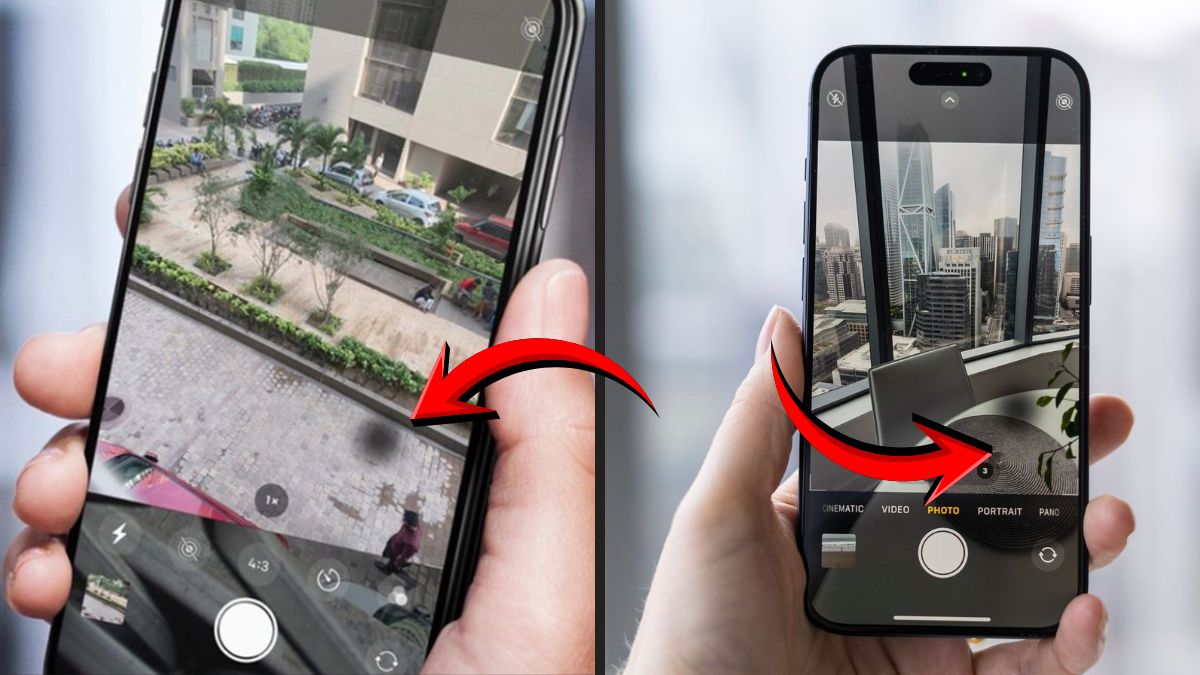
Vì sao camera iPhone bị đốm mờ? Nhận diện đúng “thủ phạm” – từ trong ra ngoài
Khi camera iphone bị đốm mờ lần đầu xuất hiện, cảm giác khó chịu thường đến từ việc “không biết lỗi nằm ở đâu”. Nhiều người vội vàng đổi máy hoặc tốn tiền thay camera, trong khi đôi khi chỉ là vấn đề vệ sinh, hơi nước, bụi lọt vào cụm camera hoặc phần mềm chưa ổn định. Theo trải nghiệm cá nhân khi hỗ trợ người dùng, mình nhận ra: “đốm mờ” có thể có nhiều hình thái, và mỗi hình thái thường tương ứng với một nhóm nguyên nhân nhất định.
Điều quan trọng là bạn cần quan sát theo các dấu hiệu: đốm mờ xuất hiện ở cả ảnh và video không? Nó có tồn tại ở mọi góc chụp hay chỉ xuất hiện khi chụp ngược sáng? Đốm có dạng đốm bẩn/đốm sương hay dạng điểm pixel/đốm răng cưa? Thêm nữa, bạn có thấy hiện tượng này xảy ra với mọi ống kính hay chỉ một camera (góc rộng, tele, hay camera trước)?
Ngoài ra, một số trường hợp “đốm mờ” lại thực chất là:
- Vết bám trên thấu kính (dầu tay, bụi mịn, cặn bám)
- Hơi ẩm ngưng tụ sau mưa/đi mưa/sau khi đưa máy từ lạnh ra nóng
- Tầng phủ (coating) trên mặt kính bị xước/ xuống cấp
- Lỗi cảm biến hoặc mô-đun camera (phát sinh điểm chết, lỗi xử lý ánh sáng)
- Ứng dụng camera hoặc cập nhật iOS gây bất thường tạm thời
Nếu bạn chỉ nhìn bằng mắt thường, đôi khi đốm không rõ ràng; nhưng khi qua camera, nó lại tạo hiệu ứng “mờ” lan nhẹ hoặc điểm lốm đốm rõ nét trên ảnh. Vì thế, hãy xem xét kỹ theo tình huống sử dụng thực tế.
Dấu hiệu thường gặp: đốm như bụi, như sương hay như vệt mốc
Đốm mờ dạng “bụi/đốm bẩn” thường có cảm giác giống những hạt nhỏ bám trên kính. Khi chụp ở nền sáng, các hạt này sẽ phản xạ ánh sáng và tạo cảm giác mờ hoặc nhòe. Mình từng gặp trường hợp người dùng tưởng camera hỏng vì đốm dày lên theo thời gian—nhưng thực ra là do họ để máy ở môi trường nhiều bụi (xưởng, công trình, hoặc khu vực có bột mịn).
Đốm mờ dạng “sương” thường xuất hiện sau khi máy bị ẩm: đi mưa, để trong phòng điều hòa rồi ra ngoài nắng nóng, hoặc máy vừa ngâm nước nhẹ. Trong ảnh, bạn sẽ thấy cảm giác như có lớp màng mỏng gây tán xạ ánh sáng, ảnh giảm độ tương phản. Dạng này có thể cải thiện theo thời gian nếu hơi ẩm bay hết—nhưng nếu kéo dài, có thể cần xử lý kỹ hơn.
Đốm mờ dạng “mốc/vệt” thường là hậu quả của độ ẩm kéo dài trong cụm camera. Mốc đôi khi bám sâu hơn trên lớp trong của cụm module, nên lau bên ngoài chưa chắc hết hoàn toàn. Nếu đốm vẫn giữ nguyên vị trí và không giảm sau khi vệ sinh đúng cách, bạn cần cân nhắc kiểm tra sâu tại trung tâm.
Vị trí xuất hiện và “cách suy luận” nguyên nhân
Một mẹo nhỏ nhưng rất hiệu quả: hãy thử chụp một bức ảnh nền đồng màu (trắng, xám) và một bức ảnh có ánh sáng mạnh/đèn nền. Nếu đốm mờ xuất hiện giống nhau ở nhiều ảnh nền, bạn có thể suy ra rằng đó là vấn đề tại thấu kính hoặc mô-đun—không hẳn chỉ là do ánh sáng/khung hình.
Tiếp theo, thử đổi góc chụp: nếu bạn thay đổi góc nghiêng và đốm mờ “di chuyển” tương đối theo kính, rất có thể đó là bẩn/đọng dầu trên bề mặt. Ngược lại, nếu đốm mờ dường như “cố định” ở ảnh dù bạn đổi góc, khả năng cao nó liên quan đến lớp bên trong hoặc cảm biến.
Cuối cùng, hãy kiểm tra từng camera: camera trước có bị không? Camera sau có bị ở cả ống kính rộng và tele không? Từ việc so sánh này, bạn sẽ khoanh vùng nhanh: nếu chỉ một ống bị, đó thường là cụm camera đó gặp vấn đề; nếu tất cả cùng bị, có thể liên quan đến phần mềm hoặc điều kiện môi trường (ví dụ ẩm lan, hoặc vệ sinh không đồng đều).
Khi nào nên nghĩ đến lỗi phần mềm thay vì phần cứng?
Trước khi đi sâu vào mở máy hay mang đi sửa, mình khuyên bạn thử loại trừ yếu tố phần mềm. Ví dụ: bạn vừa cập nhật iOS, hoặc vừa cài app camera bên thứ ba, hay vừa thay đổi cài đặt (chế độ chụp, HDR, định dạng ảnh). Một số bất thường hiếm gặp có thể khiến ảnh trông “đốm” hoặc giảm nét.
Bạn có thể khởi động lại máy để làm sạch tạm thời bộ nhớ và reset quy trình camera. Sau đó, thử mở camera ở chế độ khác (Ảnh/Video), thử dùng ứng dụng Camera mặc định thay vì app khác. Nếu đốm chỉ xuất hiện trong một app, bạn đã tìm được “thủ phạm” có thể đến từ phần mềm.
Tuy nhiên, nếu đốm mờ luôn hiện diện ở camera mặc định, ở cả ảnh và video, và duy trì ổn định theo thời gian/ở mọi điều kiện, khả năng phần cứng cao hơn. Đó là lúc bạn nên tập trung vào vệ sinh thấu kính và—nếu không cải thiện—kiểm tra mô-đun camera.
Cách kiểm tra nhanh để xác định đốm mờ do bẩn, do ẩm hay do hư module
Sau khi đã nhận diện được “đốm mờ” có đặc trưng gì, bước tiếp theo là kiểm tra nhanh theo trình tự. Đây là phần mình thấy có giá trị nhất vì tiết kiệm công sức và tiền bạc. Bạn hoàn toàn có thể tự làm ở nhà trong 10–20 phút, trước khi nghĩ đến thay camera. Nếu mục tiêu của bạn là khắc phục camera iphone bị đốm mờ hiệu quả, hãy làm theo quy trình “nhẹ trước, nặng sau”.
Mình thường hướng dẫn người dùng đi theo 3 tầng kiểm tra: (1) kiểm tra bề mặt kính và cách ánh sáng phản xạ, (2) kiểm tra dấu hiệu ẩm/hơi nước, (3) kiểm tra khả năng liên quan phần cứng thông qua so sánh ảnh và video.
Kiểm tra bề mặt thấu kính: cách nhìn và cách làm sạch an toàn
Trước tiên, bạn cần quan sát thấu kính bằng ánh sáng xiên (đèn pin chiếu từ cạnh). Nếu bạn thấy vệt dầu, dấu tay hoặc đốm bám rõ, đó gần như chắc chắn là một phần nguyên nhân. Tuy nhiên, đừng dùng lực mạnh hoặc lau khô bằng khăn giấy khô—vì dễ tạo xước vi mô và khiến đốm còn nặng hơn.
Cách làm đúng: dùng khăn microfiber chuyên lau kính, thấm nhẹ dung dịch vệ sinh phù hợp (nếu có) hoặc chỉ lau khô theo chiều nhẹ nhàng. Với iPhone, bạn nên hạn chế dùng cồn/acetone trực tiếp lên cụm camera. Nếu bạn nghi ngờ có dính keo, mực hoặc chất lạ, tốt nhất dùng dung dịch vệ sinh kính màn hình dành riêng—và lau rất nhẹ.
Sau khi lau, hãy kiểm tra lại bằng cách chụp 3 ảnh: nền trắng, nền tối và ảnh có ánh sáng mạnh. Nếu đốm giảm đáng kể hoặc biến mất, bạn đã tìm được “đường về” rõ ràng. Nếu đốm vẫn y nguyên, chuyển sang kiểm tra ẩm.
Kiểm tra dấu hiệu ẩm: thử nghiệm đơn giản với ánh sáng và thời gian
Nếu đốm mờ xuất hiện sau thời tiết ẩm hoặc sau khi máy bị dính mưa/sương, bạn nên nghĩ đến hiện tượng ngưng tụ. Lúc này, nhìn bằng mắt thường có thể thấy hơi “mờ lóa” quanh thấu kính hoặc có cảm giác kính không còn trong như bình thường.
Bạn có thể thử để máy ở nơi khô thoáng trong vài giờ. Mình khuyên không nên dùng máy sấy nóng sát vào cụm camera vì dễ làm thay đổi cấu trúc vật liệu hoặc đẩy hơi ẩm vào sâu hơn. Nếu có gói hút ẩm (hoặc hộp kín có hút ẩm), bạn có thể đặt máy theo hướng camera xuống nhẹ để giảm đọng nước.
Trong quá trình chờ, hãy chụp lại sau mỗi 1–2 giờ (nếu máy vẫn cho phép dùng camera bình thường). Nếu đốm mờ giảm dần theo thời gian, khả năng lớn là do hơi ẩm. Nếu đốm không giảm, thậm chí tăng lên, đó có thể là mốc hoặc bẩn lọt sâu.
So sánh ảnh chụp và video: dấu hiệu của lỗi phần cứng
Một cách “đọc vị” rất thực tế: quay video ngắn 5–10 giây thay vì chỉ chụp ảnh. Lỗi do bề mặt kính thường ảnh hưởng tương tự cho cả ảnh và video, nhưng lỗi mô-đun hoặc cảm biến có thể thể hiện khác: đốm có thể trở thành “pattern” hoặc gây tán xạ lặp lại theo thời gian.
Bạn cũng nên thử chụp ở nhiều độ sáng: ngoài trời nắng, trong nhà đèn vàng, và chụp ngược sáng. Nếu đốm mờ xuất hiện rõ nhất trong tình huống có nguồn sáng mạnh và hình dạng giữ nguyên, mô-đun có thể đã bị ảnh hưởng ở lớp phủ hoặc cảm biến.
Cuối cùng, nếu bạn thấy máy đôi lúc báo lỗi camera (lỗi hiển thị đen/mở camera chậm/lỗi nhiệt), hoặc camera chuyển sang chế độ kém ổn định, hãy coi đây là dấu hiệu mạnh để kiểm tra phần cứng tại trung tâm. Đôi khi, module camera bị lệch, cáp nối lỏng nhẹ hoặc kính bảo vệ bị tách lớp—các vấn đề này tự xử lý khó triệt để.
Một “khung quyết định” nhanh theo mức độ
Mình thường gợi ý người dùng đánh giá theo mức độ ảnh hưởng:
- Mức nhẹ: đốm mờ chỉ xuất hiện khi chụp một số điều kiện, có thể do bẩn/ẩm nhẹ
- Mức vừa: ảnh nào cũng có đốm, nhưng lau/khởi động lại vẫn cải thiện phần nào
- Mức nặng: đốm rõ, không thay đổi, không giảm sau vệ sinh và để khô; có thể do mốc sâu hoặc hư module
Bám theo khung này giúp bạn quyết định: tự xử lý, hay đem đi kiểm tra. Tự xử lý quá lâu khi đã mức nặng dễ làm bạn “mất thời gian vàng”.
Từng bước khắc phục camera iPhone bị đốm mờ – từ vệ sinh đến kiểm tra sâu
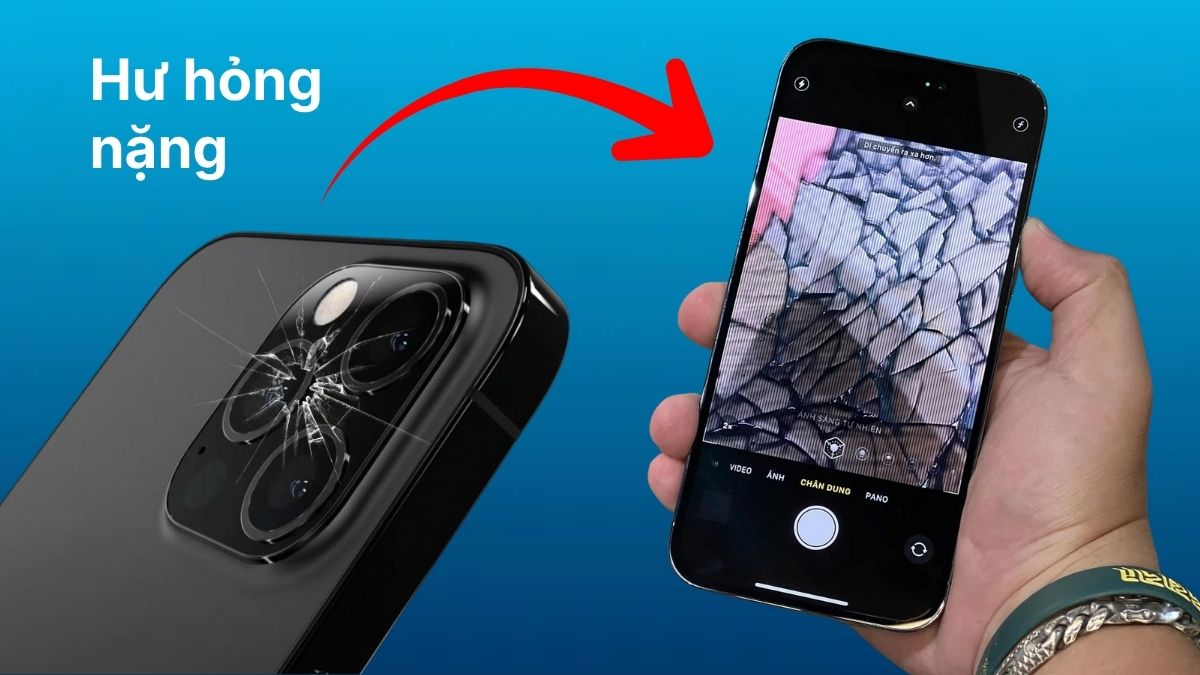
Từng bước khắc phục camera iPhone bị đốm mờ – từ vệ sinh đến kiểm tra sâu
Sau khi đã khoanh vùng nguyên nhân, phần quan trọng nhất là hành động. Ở đây, mình sẽ hướng dẫn quy trình theo thứ tự hợp lý để bạn tăng tỉ lệ thành công khi gặp camera iphone bị đốm mờ. Bạn đừng nhảy thẳng sang giải pháp “đắt tiền” khi chưa thử những bước an toàn, vì nhiều trường hợp chỉ cần vệ sinh hoặc làm khô đúng cách.
Mình cũng sẽ chia thành 3 mức: xử lý tại nhà (an toàn), xử lý nâng cao (cẩn trọng), và khi nào cần đem đi sửa.
Bước 1: vệ sinh chuẩn – đúng dụng cụ, đúng lực, đúng kỹ thuật
Dụng cụ nên có: khăn microfiber sạch, que tăm bông mềm (dùng rất nhẹ nếu cần), và dung dịch vệ sinh kính màn hình chuyên dụng (nếu bạn có). Trước khi vệ sinh, hãy tắt máy hoặc ít nhất mở camera để quan sát. Nếu thấu kính có lớp bẩn dầu rõ, bạn có thể bắt đầu bằng việc lau khô nhẹ rồi mới lau ẩm rất nhẹ.
Lưu ý: đừng thổi bằng miệng vì hơi ẩm và nước bọt có thể làm tình trạng xấu hơn. Đừng dùng khăn giấy thô. Và đừng dùng lực mạnh: lực mạnh có thể tạo vết xước vi mô—sau này đốm sẽ khó biến mất hoàn toàn.
Sau khi vệ sinh, hãy kiểm tra lại: chụp nền trắng và nền đèn. Nếu thấy độ trong tăng lên hoặc đốm giảm, bạn đã đi đúng hướng. Nếu không thay đổi, chuyển sang bước nghi ngờ ẩm.
Bước 2: xử lý ẩm ngưng tụ – làm khô đúng cách, tránh “nhiệt quá đà”
Nếu đốm mờ xuất hiện sau mưa hoặc môi trường ẩm, mục tiêu là làm khô cụm camera. Bạn nên để máy ở nơi thoáng khí, tránh nhiệt nóng trực tiếp. Mình từng chứng kiến nhiều người dùng máy sấy quá nóng khiến lớp nhựa, gioăng hoặc keo bị ảnh hưởng—kết quả là máy không những không hết đốm mà còn phát sinh lỗi khác.
Nếu bạn có hộp kín kèm gói hút ẩm, hãy đặt máy trong đó vài giờ. Khi đặt, cố gắng để cụm camera hướng xuống để hơi nước không đọng lại trên bề mặt kính. Trong thời gian chờ, bạn không cần liên tục mở camera; việc rung/va chạm nhẹ có thể làm hơi ẩm di chuyển theo cáp.
Sau mỗi khoảng thời gian đủ, hãy thử chụp lại. Nếu đốm mờ giảm dần, bạn có thể tiếp tục theo dõi. Nếu đốm không giảm hoặc tăng, bạn có thể đang gặp mốc hoặc vấn đề sâu ở module.
Bước 3: khi nào cần kiểm tra sâu – dấu hiệu module camera có vấn đề
Nếu bạn đã vệ sinh đúng cách và làm khô nhưng camera iphone bị đốm mờ vẫn tồn tại ổn định, nhiều khả năng có một trong các vấn đề: mốc bám bên trong, lớp phủ quang học bị hỏng hoặc module camera bị suy giảm.
Một dấu hiệu khá “đáng tin”: đốm có hình dạng lặp lại rất rõ qua nhiều lần chụp, xuất hiện ngay cả trong điều kiện ánh sáng tốt, và không giảm khi lau. Khi đó, việc thay đổi phần mềm thường không đem lại hiệu quả thực sự.
Bạn cũng nên cân nhắc kiểm tra phần cứng nếu có dấu hiệu khác đi kèm: camera mở chậm, lấy nét kém bất thường, lỗi rung/nhòe do ổn định hình ảnh (OIS) hoặc âm thanh lạ khi chuyển camera. Trong các tình huống này, đem đi kiểm tra sẽ tiết kiệm công sức vì kỹ thuật viên có thể tháo kiểm tra, vệ sinh trong cụm hoặc đo đạc.
Tóm tắt lựa chọn theo tình huống (bảng duy nhất)
| Dấu hiệu của đốm mờ | Khả năng cao | Việc nên làm trước | Khi nào cần đi sửa |
|---|---|---|---|
| Đốm giảm khi lau kính | Bẩn/dầu mỡ trên thấu kính | Vệ sinh microfiber, chụp test lại | Nếu vẫn còn sau 1–2 lần vệ sinh |
| Xuất hiện sau mưa/ẩm, giảm dần theo thời gian | Ngưng tụ hơi ẩm | Làm khô nơi thoáng, dùng gói hút ẩm | Nếu không giảm sau 6–12 giờ hoặc tăng dần |
| Đốm cố định, không thay đổi, rõ trong mọi điều kiện | Mốc sâu/hỏng module | Làm khô nhanh, vệ sinh nhẹ ngoài kính | Khi đã thử vệ sinh + làm khô mà không cải thiện |
| Chỉ xảy ra ở 1 app, camera mặc định ổn | Lỗi phần mềm/app | Xóa app lỗi, reset cài đặt camera | Nếu camera mặc định cũng bị |
| Kèm lỗi mở camera, lấy nét bất thường | Sự cố phần cứng | Khởi động lại, cập nhật iOS | Khi lỗi lặp lại hoặc kéo dài |
Bảng trên giúp bạn ra quyết định nhanh: làm đúng thứ tự sẽ giảm rủi ro và tránh chi phí không cần thiết.
Phòng ngừa camera iPhone bị đốm mờ – thói quen nhỏ, ảnh đẹp lâu dài
Sau khi khắc phục camera iphone bị đốm mờ, câu hỏi tiếp theo thường là: “Làm sao để nó không quay lại?” Mình nghĩ phòng ngừa là phần đáng giá nhất, vì camera là bộ phận tinh tế; chỉ cần một thay đổi nhỏ trong môi trường (bụi, hơi ẩm, dầu tay) là đốm mờ có thể xuất hiện lại.
Phòng ngừa không cần quá cầu kỳ. Bạn chỉ cần tạo thói quen kiểm tra nhanh và vệ sinh định kỳ. Ngoài ra, biết cách cầm máy, bảo quản và vệ sinh đúng cách sẽ giúp kéo dài tuổi thọ camera.
Thói quen bảo vệ thấu kính trong đời sống hằng ngày
Đa số đốm mờ đến từ dầu tay và bụi bám. Khi chụp ảnh, tay bạn thường chạm sát khu vực camera. Chỉ cần một lần lấy máy ra khỏi túi áo bụi bẩn hoặc chạm tay ướt mồ hôi, thấu kính có thể bị phủ một lớp mà mắt thường khó thấy.
Mình khuyên bạn:
- Lau nhanh thấu kính bằng microfiber trước các buổi chụp quan trọng
- Tránh cầm máy khi tay dính dầu (kem chống nắng, lotion)
- Nếu máy bị mưa/sương, lau khô bề mặt bên ngoài ngay và để máy ở nơi khô thoáng
- Hạn chế để máy trong môi trường bụi lâu (công trình, xưởng, bếp có khói dầu)
Nhiều người chỉ “nhớ vệ sinh” khi đã bị lỗi. Nhưng vệ sinh nhẹ theo chu kỳ ngắn sẽ phòng tránh 80% rủi ro đốm mờ.
Lựa chọn ốp lưng và môi trường sử dụng – giảm rủi ro gián tiếp
Một ốp lưng không vừa có thể làm bụi bám vào viền camera dễ hơn. Nếu ốp quá khít hoặc có khe hở lạ, bụi có thể len vào và tích tụ. Ngoài ra, khi bạn đặt iPhone lên bề mặt nhiều bụi hoặc dùng gần khu vực phun bột, bạn nên phủ camera bằng cách giữ khoảng cách hoặc lau ngay khi về nhà.
Với những người hay quay phim ngoài trời, việc gió cát hoặc sương mù có thể tạo mảng bám siêu mịn. Những mảng này thường không nhìn thấy ngay nhưng qua camera lại thành đốm. Thế nên, hãy coi camera như “cửa sổ” cần được giữ trong sạch.
Vệ sinh định kỳ và theo dõi dấu hiệu sớm
Theo dõi sớm giúp bạn “bắt lỗi trước khi nó bùng lên”. Bạn có thể tự đặt một thói quen mỗi tuần hoặc mỗi vài tuần: mở camera, chụp một tấm nền trắng và nhìn xem có “đốm lạ” mới xuất hiện không. Đây là cách cá nhân mình rất thích vì rẻ, nhanh và cho kết quả trực quan.
Nếu bạn thấy bắt đầu có mảng mờ dù nhỏ, hãy xử lý sớm bằng vệ sinh đúng cách thay vì chờ đến khi ảnh bị nặng. Đặc biệt, khi bạn đi qua vùng thời tiết ẩm, bạn nên tăng tần suất kiểm tra.
Cuối cùng, đừng quá lạm dụng các chất tẩy rửa mạnh. Dung dịch không phù hợp có thể làm hỏng lớp phủ hoặc tạo vệt. “Nhẹ nhàng nhưng đều đặn” sẽ tốt hơn “mạnh tay một lần”.
FAQ về camera iPhone bị đốm mờ

FAQ về camera iPhone bị đốm mờ
Camera iPhone bị đốm mờ có tự hết được không?
Thường là có thể, nếu nguyên nhân là bụi bẩn hoặc ngưng tụ hơi ẩm. Bạn hãy vệ sinh thấu kính đúng cách và làm khô ở nơi thoáng. Nếu sau đó vẫn không cải thiện, khả năng mốc sâu hoặc lỗi module cao hơn.
Nên dùng gì để lau camera iPhone bị đốm mờ?
Nên dùng khăn microfiber sạch chuyên lau kính. Nếu cần dùng dung dịch, hãy chọn dung dịch vệ sinh kính màn hình phù hợp và lau nhẹ tay. Tránh dùng khăn giấy thô, cồn nồng độ cao hoặc chất tẩy mạnh chà trực tiếp.
Vì sao đốm mờ chỉ xuất hiện khi chụp ngược sáng?
Ngược sáng làm tăng tán xạ ánh sáng. Vì vậy, nếu có bẩn/ẩm rất mỏng trên thấu kính, đốm hoặc vệt mờ sẽ “lộ” rõ hơn trong ảnh có nguồn sáng mạnh.
Làm sao phân biệt đốm mờ do bẩn hay do hư camera?
Nếu đốm giảm sau khi lau và chụp lại rõ hơn, thường do bẩn. Nếu đốm cố định, không thay đổi dù vệ sinh và làm khô, có thể liên quan lớp phủ/mô-đun hoặc mốc bên trong—khi đó nên kiểm tra kỹ.
Khi nào cần mang iPhone đi sửa chữa?
Bạn nên mang đi sửa khi: đã vệ sinh đúng cách và làm khô nhưng không cải thiện; đốm xuất hiện ổn định ở nhiều điều kiện; hoặc có kèm lỗi mở camera/lấy nét kém bất thường.
Mua điện thoại chính hãng, giá tốt tại:
HB PHONE
📞 0839.85.86.87 | ⏰ 8:00 – 21:00