
 iPHONE
 SỬA CHỮA
 Tin công nghệ
 Trang chủ
 Danh mục
 Cửa hàng
 Fanpage
 Hotline
Tin công nghệ
Điện thoại chậm phải làm sao? Phân tích nguyên nhân và cách xử lý nhanh
Bạn đang tự hỏi điện thoại chậm phải làm sao để dùng lại mượt mà như trước? Thực tế, lỗi “đơ lag” không chỉ đến từ cấu hình yếu—mà thường bắt nguồn từ nhiều yếu tố kết hợp: bộ nhớ đầy, ứng dụng chạy nền, hệ điều hành lỗi thời, rò rỉ bộ nhớ, hoặc thói quen sử dụng chưa tối ưu. Bài viết dưới đây sẽ giúp bạn nhận diện đúng nguyên nhân và chọn cách xử lý hiệu quả theo mức độ.
Nhận đúng “thủ phạm” khiến điện thoại chậm – đừng xử theo cảm tính
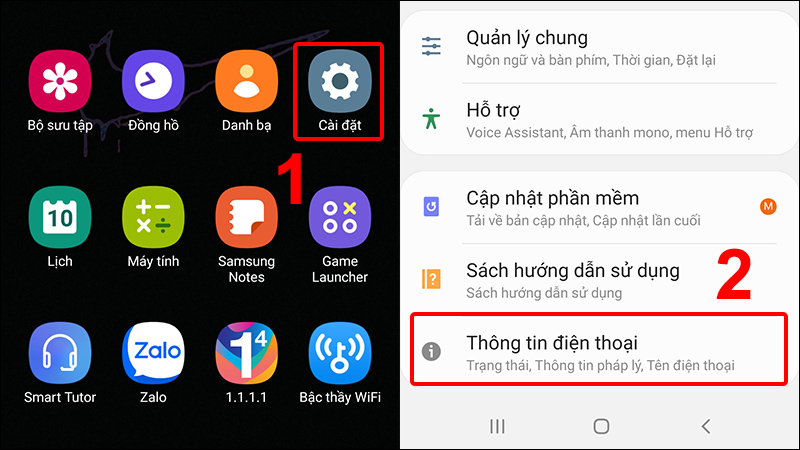
Nhận đúng “thủ phạm” khiến điện thoại chậm – đừng xử theo cảm tính
Trước khi bấm “reset” hay cài lại ứng dụng, mình luôn khuyên bạn đi theo trình tự: xác định vì sao máy chậm. Bởi vì mỗi nhóm nguyên nhân sẽ có cách khắc phục khác nhau—làm sai có khi vừa tốn thời gian vừa không cải thiện. Nhiều người gặp tình trạng điện thoại mở ứng dụng mất lâu, lướt web giật, camera trễ… nhưng lại chỉ nghĩ “máy yếu”. Thực ra, có thể máy vẫn “đủ khỏe”, chỉ đang bị quá tải bởi một vài điểm nghẽn âm thầm.
Cảm giác “điện thoại chậm” thường xuất hiện theo 3 dạng: (1) chậm ngay từ lúc vừa mở máy, (2) chậm sau một thời gian sử dụng, hoặc (3) chậm khi dùng một tác vụ cụ thể như chơi game, chụp ảnh, mở mạng xã hội. Mỗi dạng tương ứng với những cơ chế khác nhau trong hệ thống: startup app, tiến trình nền, cache, bộ nhớ khả dụng, hoặc vấn đề tương thích phiên bản phần mềm.
Ngoài ra, hãy để ý “thời điểm bắt đầu chậm”. Nếu điện thoại bắt đầu chậm sau khi cập nhật hệ điều hành hoặc cài thêm một ứng dụng mới, khả năng cao đó là yếu tố gây xung đột hoặc tiêu tốn tài nguyên. Nếu chậm tăng dần theo thời gian và kèm hiện tượng nóng máy, pin tụt nhanh, máy nóng bất thường—bạn nên ưu tiên kiểm tra bộ nhớ và tiến trình chạy nền.
Dấu hiệu nhận biết: chậm do bộ nhớ, do ứng dụng chạy nền hay do hệ thống?
Khi bộ nhớ trong đầy (hoặc gần đầy), điện thoại sẽ phải liên tục xóa/ghi tạm để đáp ứng thao tác. Điều này khiến hệ thống “kẹt” I/O, làm mọi thứ chậm dần, đặc biệt là khi bạn mở app nặng hoặc chụp ảnh. Bạn có thể quan sát dung lượng còn trống giảm nhanh, đồng thời tải ảnh/tải video lưu trữ cũng khiến máy chậm hơn.
Nếu bạn nhận thấy máy chỉ chậm khi bật một số ứng dụng nhất định (ví dụ Facebook/Instagram/TikTok/YouTube), thủ phạm có thể nằm ở ứng dụng chạy nền, dữ liệu cache quá lớn, hoặc app không tối ưu hóa cho phiên bản hệ điều hành hiện tại. Có trường hợp app chạy nền âm thầm làm tiêu hao RAM khiến các tác vụ khác bị đẩy ra sau, gây trễ khi chuyển app.
Còn nếu điện thoại chậm theo kiểu “mở cái gì cũng đợi”, kèm giao diện giật ngay cả khi không dùng ứng dụng nặng—thì hệ thống có thể đang có lỗi dịch vụ, cập nhật chưa tương thích, hoặc tiến trình nền bị kẹt. Mình từng gặp trường hợp sau update, máy vẫn “hoạt động”, nhưng lag tăng dần theo ngày; khi kiểm tra lại thấy một số dịch vụ nền liên tục chạy và chiếm tài nguyên.
Thời điểm phát sinh vấn đề – chìa khóa để chẩn đoán nhanh
Hãy ghi nhớ: điện thoại chậm từ sau lần cập nhật gần nhất? Nếu có, hãy kiểm tra xem có phiên bản hệ điều hành hoặc ứng dụng nào vừa cập nhật trước khi bạn thấy tình trạng lag. Nhiều hệ điều hành có cơ chế tối ưu tự động sau cập nhật, nên đôi khi bạn sẽ thấy máy “đỡ” dần trong 1–3 ngày. Nhưng nếu chậm nặng ngay từ đầu và duy trì, bạn nên đánh giá hướng khắc phục triệt để hơn.
Nếu tình trạng chậm xuất hiện sau khi bạn cài thêm một ứng dụng “quá tay” (app dọn rác, app VPN miễn phí, app game nặng, app chỉnh sửa video), khả năng cao app đó can thiệp vào tài nguyên hệ thống hoặc chạy dịch vụ nền. Mình thường thử cách rất “đơn giản mà hiệu quả”: gỡ ứng dụng nghi ngờ gần nhất rồi quan sát 24–48 giờ. Nhìn phản ứng của máy sẽ nói lên nhiều điều.
Ngược lại, nếu máy chậm tăng dần theo thời gian và không liên quan cập nhật, bạn nên nghĩ nhiều đến cache phình to, lịch sử duyệt web, dữ liệu ứng dụng tích tụ, hoặc thói quen lưu ảnh/video quá nhiều dẫn tới bộ nhớ gần đầy. Các dấu hiệu đi kèm như nóng máy, pin tụt nhanh, đôi khi khởi động lại bất thường là “vệt” quan trọng.
“Kế hoạch xử lý” theo mức độ để đỡ tốn công
Mình đề xuất cách xử lý theo thang bậc: từ nhẹ đến nặng, và luôn kiểm tra lại sau mỗi bước. Thay vì làm một lần hàng loạt rồi không biết bước nào hiệu quả, bạn sẽ tối ưu thời gian hơn rất nhiều.
Bước nhẹ nhất thường là: dọn bộ nhớ trong, xóa cache đúng cách, giảm ứng dụng chạy nền, kiểm tra bản cập nhật hệ điều hành/app. Bước giữa là: tắt bớt quyền chạy nền, loại bỏ ứng dụng gây nặng, quản lý dữ liệu media. Bước nặng là: khôi phục cài đặt gốc/khởi động lại cài đặt (factory reset) hoặc sao lưu—cài lại sạch dữ liệu.
Tuy nhiên, nếu máy đã chậm nghiêm trọng dù đã làm các bước cơ bản, hoặc có dấu hiệu bất thường như treo liên tục, tự khởi động lại, lỗi hệ thống sau update, bạn có thể phải cân nhắc sửa chữa hoặc kiểm tra tình trạng phần cứng (nhất là bộ nhớ trong). Tư duy “xử lý có kế hoạch” sẽ giúp bạn bớt hoang mang khi gặp tình trạng điện thoại chậm phải làm sao mà không biết bắt đầu từ đâu.
Dọn sạch và tối ưu bộ nhớ – cách “làm mượt” thường thấy nhất
Trong trải nghiệm thực tế, phần lớn trường hợp khiến điện thoại chậm đều liên quan trực tiếp đến bộ nhớ và dữ liệu ứng dụng. Khi bộ nhớ còn trống ít, điện thoại sẽ phải liên tục dọn dẹp tạm thời. Đồng thời, cache của ứng dụng—đặc biệt là mạng xã hội và trình duyệt—có thể phình lên rất nhanh. Đây là lý do vì sao nhiều người sau khi dọn đúng cách lại thấy máy chạy mượt hơn rõ rệt chỉ trong vài phút.
Tuy nhiên, dọn rác không đồng nghĩa với dùng app “dọn rác một chạm” quá mạnh. Một số app dọn rác có thể xóa nhầm dữ liệu quan trọng hoặc khiến hệ thống phải tải lại dữ liệu, làm máy “nhanh lúc đầu rồi lại chậm”. Vì vậy, bạn cần phân biệt: dọn cache để giảm tải hay xóa dữ liệu để reset trạng thái ứng dụng.
Mình cũng nhận thấy một điểm: người dùng thường dọn ảnh/video nhưng quên xóa “dữ liệu tải về” trong nhiều ứng dụng. Ví dụ: file nháp, dữ liệu tạm của trình duyệt, hoặc những video đã xem nhưng chưa xóa cache. Những thứ này âm thầm chiếm dung lượng và khiến máy ì ạch.
Giải phóng dung lượng: ảnh, video, file tải về và “tạm”
Hãy bắt đầu bằng việc kiểm tra dung lượng còn trống và phân loại dữ liệu: ảnh chụp, video quay, file tải về (download), tài liệu, và các gói dữ liệu của app. Nếu bạn dùng nhiều mạng xã hội, thư mục cache và dữ liệu media có thể lớn hơn bạn nghĩ. Một mẹo nhỏ: vào kho lưu trữ và sắp xếp theo kích thước để biết thứ nào đang chiếm nhiều dung lượng nhất.
Sau khi dọn ảnh/video, đừng chỉ “xóa trong máy” mà bỏ qua sao lưu. Nếu bạn sợ mất dữ liệu, hãy chuyển lên Google Photos/iCloud/ổ cứng/PC trước rồi mới xóa bản gốc. Điều này vừa an toàn vừa giúp bạn dọn nhanh mà không lo mất kỷ niệm.
Ngoài ra, hãy kiểm tra “thư mục tải về” và các file rác như file PDF dùng tạm, bản cài đặt cũ, video tải rồi quên. Đôi khi chỉ cần xóa 2–5GB file thừa là máy đã cải thiện đáng kể. Với người hay nghe nhạc, xem offline, hoặc tải nhiều video ngắn, phần dung lượng “ẩn” này thường là nguyên nhân số một.
Xóa cache đúng cách – giảm lag mà không phải “đập đi xây lại”
Xóa cache là bước mình đánh giá rất “đáng tiền”. Cache giúp ứng dụng mở nhanh hơn, nhưng khi cache quá lớn hoặc bị hỏng, ứng dụng có thể chạy chậm và đôi khi lỗi. Tùy hệ điều hành, bạn có thể xóa cache theo từng ứng dụng hoặc theo từng phần. Cách này thường không làm mất dữ liệu đăng nhập như xóa dữ liệu hoàn toàn.
Mình thường khuyên: ưu tiên xóa cache ở các ứng dụng hay gây nặng như trình duyệt, mạng xã hội, ứng dụng xem video. Khi bạn xóa cache, ứng dụng có thể phải tải lại dữ liệu vài lần đầu—nhưng sau đó sẽ “ổn định” và mượt hơn.
Đặc biệt, nếu bạn thường xuyên dùng nhiều tab trình duyệt, lịch sử tải về, hoặc xem video chất lượng cao, cache sẽ tích tụ nhanh. Sau một thời gian, bạn sẽ thấy tình trạng “mở app là chờ” hoặc “đang cuộn thì giật”. Khi xóa cache, cảm giác giật thường giảm rõ.
Điều chỉnh ứng dụng chạy nền – cắt “dòng điện” của sự hao tài nguyên
Ứng dụng chạy nền là “kẻ ăn tài nguyên” mà người dùng ít để ý. Khi máy chậm, nhiều người chỉ đóng app bằng cách vuốt, nhưng app vẫn có thể chạy lại ở nền hoặc kích hoạt dịch vụ theo lịch. Vì vậy, bạn nên vào phần cài đặt để xem ứng dụng nào được phép chạy nền hoặc tự đồng bộ liên tục.
Hãy bắt đầu từ những app không cần cập nhật tức thì: game ít chơi lại, app mua sắm bạn không dùng thường xuyên, ứng dụng thông báo rác. Bạn có thể tắt đồng bộ tự động hoặc chuyển sang chế độ tiết kiệm pin cho các app không quan trọng. Việc này giúp giảm nhiệt và giảm lag khi chuyển app.
Nếu máy có tuỳ chọn “giới hạn hoạt động nền” hoặc “tối ưu pin”, hãy bật cho các ứng dụng nặng. Theo quan sát cá nhân, chỉ cần giảm 3–5 app chạy nền “quá tay” là hiệu năng tổng thể đã cải thiện đáng kể. Đây cũng là cách bám sát tiêu chí “điện thoại chậm phải làm sao” mà vẫn giữ dữ liệu và thói quen sử dụng.
Tối ưu thiết lập hệ thống và quản lý hiệu năng – tránh tái chậm nhanh
Tối ưu thiết lập hệ thống và quản lý hiệu năng – tránh tái chậm nhanh
Sau khi đã dọn dung lượng và cache, bước tiếp theo là tối ưu cài đặt để ngăn máy quay lại trạng thái chậm. Nhiều người làm sạch một lần rồi vài ngày sau máy lại ì ạch—nguyên nhân thường là do cài đặt nền, hiệu ứng, đồng bộ, hoặc thiếu cập nhật hệ thống vẫn tồn tại.
Ở giai đoạn này, bạn không cần làm “cực đoan” ngay. Bạn chỉ cần điều chỉnh đúng 2–3 điểm quan trọng. Mình thích cách tối ưu này vì ít rủi ro: không phải xóa dữ liệu, không mất tài khoản, chỉ cần “bẻ lái” thói quen và hệ thống.
Ngoài ra, có một yếu tố thường bị bỏ qua: nhiệt độ. Máy nóng không chỉ làm pin hao nhanh mà còn làm giảm xung CPU/GPU theo cơ chế bảo vệ. Kết quả là máy sẽ lag dù bạn đã dọn bộ nhớ. Vì vậy, tối ưu theo “nhiệt” là cực kỳ quan trọng.
Cập nhật đúng lúc – phần mềm cũ có thể gây lag dai dẳng
Nghe có vẻ đơn giản, nhưng cập nhật hệ điều hành và ứng dụng đôi khi là “thuốc” thực sự. Bản cập nhật thường sửa lỗi hiệu năng, tối ưu quản lý RAM, cải thiện scheduler, hoặc vá các vấn đề tương thích. Tuy nhiên, cũng có trường hợp update gây lag nếu bản phát hành có lỗi—nên bạn cần theo dõi phản hồi sau cập nhật.
Một mẹo là: nếu vừa update và máy chậm ngay, hãy chờ 24–72 giờ xem máy có tự tối ưu lại không. Một số tác vụ tối ưu hậu cập nhật có thể chạy trong nền, khiến máy “khó chịu” ban đầu. Nhưng nếu tình trạng nghiêm trọng và không giảm, bạn nên cân nhắc hoàn lại phiên bản hoặc báo lỗi.
Với ứng dụng, hãy cập nhật các app thường xuyên dùng như mạng xã hội, trình duyệt, ứng dụng ngân hàng (để an toàn và mượt). Tuy nhiên, đừng cố cập nhật quá nhiều cùng lúc nếu máy đang đầy bộ nhớ. Tốt nhất, hãy dọn trước rồi mới cập nhật, vì cập nhật cũng cần dung lượng tạm.
Giảm hiệu ứng, bật chế độ tối ưu pin – cân bằng giữa mượt và tiết kiệm
Khi bật nhiều hiệu ứng chuyển cảnh, độ trong suốt, animation quá cao, máy có thể tốn tài nguyên. Nếu bạn ưu tiên mượt, hãy giảm nhẹ hiệu ứng hoặc chuyển sang chế độ hiển thị tối giản (tùy máy có hỗ trợ). Điều này đặc biệt hiệu quả với máy cấu hình tầm trung/cũ.
Chế độ tối ưu pin/tiết kiệm pin cũng là một “đòn bẩy” giúp giới hạn tác vụ nền, giảm đồng bộ liên tục. Tuy nhiên, bạn đừng lạm dụng chế độ tiết kiệm pin quá mạnh nếu cần hiệu năng cao cho công việc. Thay vào đó, bạn có thể dùng theo lịch: làm việc cần mượt thì tắt bớt, còn lúc nhàn rỗi thì bật.
Mình thường chọn cách cân bằng: khi cần xử lý nhanh (mở app, xem tài liệu, chat), để máy ở trạng thái tối ưu hiệu năng vừa phải; khi để máy “ngủ”, bật tối ưu pin để giảm chạy nền. Cách này giúp máy bớt nóng, ít tụt pin, và giảm tình trạng lag quay lại nhanh.
Kiểm soát nhiệt và phiên bản launcher/rom – đừng để máy “tự đốt”
Nhiệt độ cao là “điểm giao” giữa phần mềm và thói quen. Nếu bạn vừa sạc vừa chơi game, vừa dùng camera vừa dùng mạng xã hội, máy sẽ nóng và chậm. Hãy thử tách các tác vụ nặng: sạc xong mới chơi, hoặc chơi xong mới sạc. Với công việc dài, dùng quạt/ốp tản nhiệt cũng có thể cải thiện.
Một yếu tố ít người để ý là launcher (giao diện) của bên thứ ba hoặc các tùy biến quá sâu. Launcher lạ có thể tiêu tốn RAM, chạy nhiều dịch vụ hiển thị, hoặc làm chậm thao tác. Nếu bạn vừa thay launcher và máy chậm hơn, hãy cân nhắc quay về giao diện mặc định hoặc giảm widget.
Nếu bạn dùng máy đã root/rom tùy chỉnh, tình trạng lag có thể liên quan tới bộ tinh chỉnh kernel hoặc app quản lý tối ưu. Lúc này, giải pháp an toàn hơn là khôi phục lại cấu hình ổn định hoặc quay về ROM chính thống. Mình từng thấy trường hợp “tưởng là tối ưu” nhưng thực ra lại khiến hệ thống thiếu ổn định—dẫn tới lag khó chịu.
Phương án mạnh hơn – khi đã tối ưu mà vẫn không hết chậm
Có những trường hợp “đã dọn, đã tối ưu” nhưng máy vẫn chậm dai dẳng. Lúc đó, bạn cần nâng cấp phương án xử lý. Mình sẽ nói thật thẳng: có lúc nguyên nhân không nằm ở phần mềm đơn giản, mà nằm ở dữ liệu lỗi, cài đặt rối hoặc thậm chí phần cứng xuống cấp.
Trước khi đi tới bước khó chịu nhất (xóa sạch dữ liệu), bạn hãy kiểm tra xem máy còn lỗi khác không: treo ứng dụng liên tục, lỗi truy cập mạng, lỗi camera, hoặc tự khởi động lại. Các dấu hiệu này giúp bạn quyết định nên đi theo hướng “xóa cache nâng cao” hay “factory reset”.
Ngoài ra, hãy cân nhắc dữ liệu quan trọng. Nếu bạn chưa sao lưu, đó là rủi ro lớn. Một khi bạn đã chọn phương án mạnh, việc sao lưu sẽ là “bảo hiểm” quan trọng nhất.
Khởi động lại đúng cách, kiểm tra trạng thái chạy và dịch vụ bất thường
Nhiều người chỉ tắt màn hình rồi nghĩ là máy đã “nghỉ”. Nhưng thực tế, tiến trình vẫn có thể chạy. Thử khởi động lại (restart) sẽ giúp làm sạch trạng thái tạm và reset các tiến trình bị kẹt. Nếu sau restart máy mượt hẳn nhưng vài giờ sau lại chậm, bạn đang gặp vấn đề chạy nền hoặc ứng dụng tự kích hoạt.
Tiếp theo, bạn nên quan sát máy khi đang chậm: máy nóng không? có ứng dụng nào đang chạy chiếm RAM? bạn có thấy thông báo hoạt động đồng bộ dữ liệu không? Nếu có, hãy tắt đồng bộ hoặc giới hạn dữ liệu nền của ứng dụng đó.
Cách “debug” cá nhân mình hay làm là: tạm ngừng mọi tác vụ nặng, chỉ dùng cơ bản (gọi, nhắn tin, xem ảnh), rồi theo dõi xem máy có chậm bất thường không. Nếu máy vẫn chậm ngay khi để yên, vấn đề có thể liên quan hệ thống hoặc bộ nhớ.
Gỡ ứng dụng nghi vấn – tránh “thuốc dọn rác” gây phản tác dụng
Nếu máy chậm xuất hiện sau khi cài app mới, đừng ngần ngại gỡ. Nhưng hãy gỡ theo thứ tự hợp lý: gỡ app nghi ngờ nhất trước, rồi quan sát. Đừng gỡ quá nhiều cùng lúc để tránh mất dấu nguyên nhân.
Mình đặc biệt cảnh giác với các app “tối ưu/clean/boost” của bên thứ ba vì nhiều app trong số đó yêu cầu quyền nền rộng và can thiệp sâu. Một số app có thể quảng cáo, chạy dịch vụ liên tục, khiến máy tệ hơn sau một thời gian.
Nếu bạn từng cài app quản lý pin hoặc tối ưu RAM, hãy kiểm tra xem nó có bật tính năng dọn nền liên tục hay không. Đôi khi việc “dọn liên tục” làm app không kịp khởi động nhanh, khiến cảm giác trễ tăng lên.
Khi nào cần factory reset – và làm sao để không mất dữ liệu
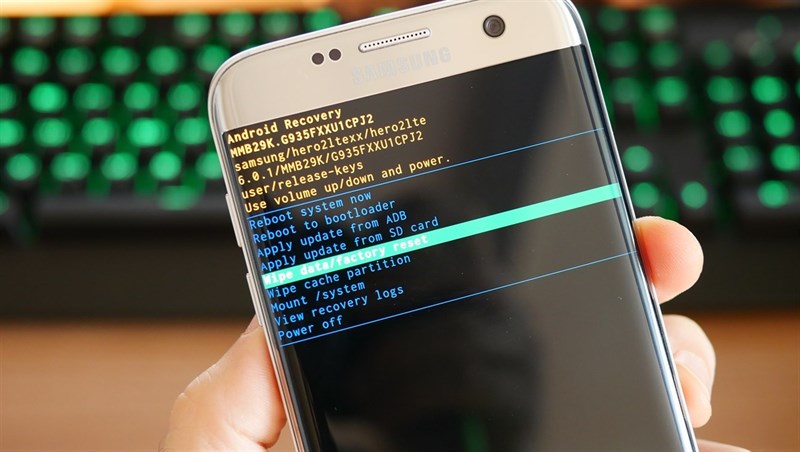
Factory reset là phương án mạnh, gần như “phẫu thuật sạch” cho phần mềm. Nó phù hợp khi máy chậm do dữ liệu lỗi hệ thống, xung đột sâu, hoặc bạn đã thử nhiều bước mà không cải thiện. Nhưng hãy coi đây là lựa chọn cuối cùng vì sau đó bạn sẽ phải cài lại nhiều thứ.
Trước khi reset, hãy sao lưu: ảnh, video, danh bạ, tin nhắn (nếu có), ghi chú, dữ liệu ứng dụng quan trọng. Nhiều người chỉ sao lưu ảnh nhưng quên sao lưu danh bạ/tệp học tập. Hãy kiểm tra lại mục quan trọng trước khi bấm xác nhận.
Để giảm rủi ro tái chậm, sau khi reset bạn nên cài lại ứng dụng theo từng giai đoạn: cài ít trước, dùng thử 1–2 ngày, sau đó mới cài tiếp. Cách này giúp bạn phát hiện ứng dụng nào gây lại tình trạng chậm. Đây cũng là “định nghĩa thực tế” của việc xử lý điện thoại chậm phải làm sao: không chỉ cứu máy hôm nay, mà còn tránh tái phát.
Tổng hợp nhanh: dấu hiệu – hướng xử lý gợi ý (1 bảng duy nhất)
| Dấu hiệu khi máy chậm | Khả năng cao | Việc nên làm ưu tiên |
|---|---|---|
| Máy chậm ngay khi mở app, bộ nhớ gần đầy | Thiếu dung lượng/ghi tạm | Dọn ảnh, video, file tải về; giải phóng dung lượng |
| Lag chủ yếu ở 1–2 app | Cache/dữ liệu ứng dụng lỗi | Xóa cache theo app; kiểm tra bản cập nhật |
| Máy chậm sau thời gian dùng, nóng dần | Ứng dụng chạy nền/đồng bộ | Giới hạn chạy nền; tối ưu pin; giảm nhiệt |
| Chậm kéo dài dù đã dọn, đôi khi treo | Dữ liệu hệ thống/xung đột sâu | Gỡ app nghi vấn; cân nhắc reset sau khi sao lưu |
Các câu hỏi thường gặp về điện thoại chậm phải làm sao

Các câu hỏi thường gặp về điện thoại chậm phải làm sao
Điện thoại chậm có phải do RAM yếu không?
Trả lời: Không hẳn. RAM yếu có thể là nguyên nhân, nhưng nhiều trường hợp máy vẫn dùng bình thường nếu bộ nhớ còn trống, cache hợp lý và ứng dụng chạy nền được kiểm soát. Bạn nên kiểm tra dung lượng còn trống và hành vi chậm phát sinh khi nào (ngay lập tức hay sau một thời gian) để suy đoán đúng hướng.
Nên xóa cache hay xóa dữ liệu ứng dụng?
Trả lời: Nếu bạn chỉ gặp tình trạng lag/giật nhẹ, hãy ưu tiên xóa cache vì thường không làm mất đăng nhập. Xóa dữ liệu chỉ nên làm khi app lỗi nặng hoặc không khắc phục bằng cache, vì có thể làm mất cấu hình và phải đăng nhập lại.
Dọn rác bằng app bên thứ ba có an toàn không?
Trả lời: Không phải lúc nào cũng an toàn. Một số app dọn rác/boost có thể chạy nền liên tục, xin quyền rộng hoặc xóa nhầm dữ liệu. Nếu muốn dùng, hãy ưu tiên công cụ có uy tín, hạn chế bật chạy nền và theo dõi máy có chậm hơn sau vài ngày hay không.
Làm sao biết ứng dụng nào đang làm máy chậm?
Trả lời: Bạn có thể quan sát phần “Sử dụng pin/RAM” (tùy hãng) và xem app nào hoạt động nhiều bất thường khi máy đang chậm. Ngoài ra, thử gỡ app cài gần đây nhất rồi theo dõi 24–48 giờ cũng là cách thực tế để khoanh vùng.
Khi nào nên reset máy thay vì tiếp tục tối ưu?
Trả lời: Nếu bạn đã dọn dung lượng, xóa cache hợp lý, giới hạn chạy nền, cập nhật phần mềm mà máy vẫn chậm dai dẳng, treo hoặc lỗi khó chịu, thì factory reset (sau khi sao lưu) là lựa chọn hợp lý. Reset thường giúp loại bỏ xung đột dữ liệu sâu hoặc lỗi hệ thống mà các bước khác không xử lý được.
Kết luận
Tóm lại, để giải quyết điện thoại chậm phải làm sao một cách hiệu quả, bạn nên đi theo hướng nhận đúng nguyên nhân: dọn dung lượng và cache, kiểm soát ứng dụng chạy nền, tối ưu cài đặt hệ thống và nhiệt độ, rồi mới cân nhắc phương án mạnh như gỡ app nghi vấn hoặc factory reset. Quan trọng nhất là xử lý theo từng bước và theo dõi phản hồi của máy—bạn sẽ tìm được “thủ phạm” nhanh hơn, giảm tốn công và tránh tái chậm.
Mua điện thoại chính hãng, giá tốt tại:
HB PHONE
📞 0839.85.86.87 | ⏰ 8:00 – 21:00